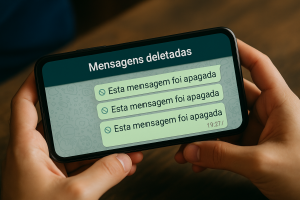
Как восстановить удалённые фотографии с мобильного телефона: что можно сохранить?
Пропустил те фотографии с выходных, и теперь вы хотите знать как восстановить удаленные фотографии с мобильного телефона Быстро и безопасно? Вы попали по адресу. Здесь вы узнаете о надёжных методах для Android и iPhone, используя встроенные функции и приложения, которые повысят ваши шансы на успех.
Я также покажу вам, как избежать потерь в будущем. На самом деле, чем раньше вы начнёте действовать, тем лучше. Поэтому внимательно следуйте инструкциям и, по возможности, не устанавливайте и не сохраняйте новые файлы, пока не завершите резервное копирование. восстановить удаленные фотографии.
Преимущества приложений для восстановления удаленных фотографий с мобильного телефона
Быстрое восстановление без компьютера
С помощью мобильных приложений вы пытаетесь восстановить удаленные фотографии с мобильного телефона непосредственно на устройстве. Это делает процесс быстрым, практичным и портативным.
Глубокое сканирование хранилища
Многие приложения выполняют полное сканирование, находя миниатюры, старые версии и изображения в системном кэше.
Предварительный просмотр перед восстановлением
Лучшие приложения отображают предварительный просмотр, поэтому вы можете выбрать только то, что вам нужно, экономя время и место на телефоне.
Поддержка нескольких форматов
Помимо JPEG и PNG, некоторые приложения распознают форматы HEIC и RAW. Это обеспечивает большую гибкость и позволяет не пропускать отдельные файлы.
Фильтры по дате и размеру
Благодаря интеллектуальным фильтрам вы можете находить фотографии по диапазону дат, папке или весу. Это делает восстановление гораздо более объективным.
Выборочное пакетное восстановление
Вы отмечаете сразу несколько изображений. Таким образом, вы восстанавливаете только самое важное и не переносите ненужные файлы.
Интеграция с облаком
Некоторые приложения подключаются к Google Photos или другим облачным сервисам, что позволяет сопоставлять варианты и увеличивать шансы на успех.
Отчеты о восстановлении
Существуют приложения, которые сообщают о том, что было восстановлено. Таким образом, вы можете отслеживать результаты и принимать обоснованные решения.
Как использовать приложения
Шаг 1: Прежде всего, прекратите использовать телефон для съёмки новых фотографий. Это позволит избежать перезаписи областей, где были сохранены изображения.
Шаг 2: Проверьте корзину приложения «Галерея». На многих устройствах фотографии хранятся в корзине до 30 дней.
Шаг 3: На Android откройте Google Фото → Мусорное ведро → выберите и нажмите Восстановить. Обычно изображения возвращаются в оригинальный альбом.
Шаг 4: На iPhone перейдите к Фото → Альбомы → Удалено → выберите изображения и нажмите Восстанавливаться. Возврат обычно происходит немедленно.
Шаг 5: Если корзина пуста, установите надежное приложение для восстановления с сайта Play Маркет. Затем предоставьте только необходимые разрешения.
Шаг 6: Откройте приложение и выберите Быстрое сканирование Во-первых. Таким образом, вы сможете проверить результаты, не тратя много времени.
Шаг 7: Если вы считаете, что этого недостаточно, запустите Глубокое сканирование. Хотя это занимает больше времени, программа сканирует каталоги, кэши и забытые миниатюры.
Шаг 8: Используйте фильтры по дате, размеру и папке, чтобы сосредоточиться на изображениях, относящихся к событию или периоду, который вы больше всего хотите восстановить.
Шаг 9: Просмотрите найденные изображения. Затем выберите только те, которые кажутся вам интересными.
Шаг 10: Кран Восстановить и выберите место назначения. Лучше всего сохранить его в новой папке, чтобы он не перемешался с остальными.
Шаг 11: Если мобильный телефон использует SD-карта, безопасно удалите его. Затем попробуйте выполнить восстановление на компьютере — возможно, результат будет лучше.
Шаг 12: Проверьте облачные сервисы. В Google Photos и iCloud могут быть синхронизированные копии, даже спустя определённый промежуток времени.
Шаг 13: При необходимости повторите сканирование с другим приложением. Однако делайте это с осторожностью и всегда проверяйте разрешения.
Шаг 14: Наконец, организуйте свою коллекцию. Это поможет избежать дублирования и улучшить процесс резервного копирования.
Рекомендации и уход
Защитите конфиденциальность: Загружайте приложения только от проверенных разработчиков. Также ознакомьтесь с последними отзывами и их политикой использования данных.
Избегайте перезаписи данных: Не устанавливайте слишком много приложений подряд. Выберите одно или два и тщательно протестируйте их.
Предпочитаю официальные источники: Установить с помощью Play Маркет или магазин приложенийЭто снижает риск заражения вредоносными программами и мошенничества.
Создайте процедуру резервного копирования: Включите автоматическое резервное копирование в Google Фото или iCloud. Таким образом, потеря данных в будущем будет минимальна.
Знайте пределы: Не всё всегда восстанавливается. В конце концов, данные могли быть перезаписаны. Поэтому действуйте быстро.
Сохраняйте доказательства: В профессиональных случаях избегайте модификации устройства. В некоторых случаях может быть более целесообразным обратиться в специализированный сервис.
Подробную информацию о восстановлении элементов в облаке см. надежный источник.
Общие вопросы
Обычно они какое-то время остаются в корзине Google Фото. Однако, если корзина пуста, попробуйте использовать приложения для глубокого сканирования.
Для начала воспользуйтесь корзиной Google Photos или встроенным приложением. Также проверьте резервные копии в облаке. Во многих случаях этого достаточно.
Да. Используйте альбом. Удалено В приложении «Фото». Также проверьте iCloud. При необходимости можно воспользоваться специальными приложениями, но будьте осторожны.
Да, но вероятность уменьшается. Ведь новые данные могут перезаписать старые сектора. Поэтому прервите установку и попробуйте восстановить данные.
Да, можете. Однако извлеките карту и попробуйте восстановить данные на компьютере. В этом случае вероятность успеха обычно выше.
Зависит от приложения. Поэтому выбирайте проверенные варианты, проверяйте отзывы и ознакомьтесь с политикой конфиденциальности. Избегайте приложений, не входящих в официальные магазины.
Читайте также
- Приложения, которые бесплатно восстанавливают удаленные фотографии с вашего мобильного телефона
- Восстановите удалённые фотографии в один клик! Протестировано и одобрено!
- Приложения для увеличения камеры вашего мобильного телефона
- Приложение, которое восстанавливает удаленные фотографии и видео с мобильного телефона