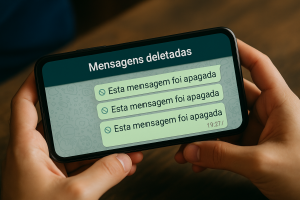
Hogyan lehet visszaállítani a törölt fényképeket a mobiltelefonról: Mit lehet menteni?
Lemaradtál a hétvégi képekről, és most tudni akarod mint a törölt fényképek helyreállítása a mobiltelefonról gyorsan és biztonságosan? Jó helyen jársz. Itt megbízható módszereket tanulhatsz Androidra és iPhone-ra, natív funkciókat és alkalmazásokat használva, amelyek növelik a siker esélyeit.
Bemutatom a legjobb gyakorlatokat is a jövőbeni veszteségek elkerülésére. Valójában minél előbb cselekszel, annál jobb. Tehát kövesd gondosan a lépéseket, és amikor csak lehetséges, kerüld az új fájlok telepítését vagy mentését, amíg be nem fejezted a biztonsági mentési kísérletet. a törölt fényképek helyreállítása.
A mobiltelefonról törölt fotók helyreállítására szolgáló alkalmazások előnyei
Gyors felépülés számítógép nélkül
Mobilalkalmazásokkal megpróbálhatod visszaállíthatja a törölt fényképeket a mobiltelefonról közvetlenül az eszközön. Ezáltal a folyamat gyors, praktikus és hordozható.
Mélytároló-szkennelés
Sok alkalmazás teljes körű vizsgálatot végez, miniatűröket, régi verziókat és képeket keres a rendszer gyorsítótárában.
Előnézet visszaállítás előtt
A legjobb alkalmazások előnézetet jelenítenek meg, így csak azt választhatod ki, amit szeretnél, így időt és helyet takaríthatsz meg a telefonodon.
Több formátum támogatása
A JPEG és PNG mellett egyes alkalmazások felismerik a HEIC és a RAW formátumokat is. Ez nagyobb rugalmasságot biztosít, és nem hagy ki bizonyos fájlokat.
Szűrés dátum és méret szerint
Az intelligens szűrőkkel dátumtartomány, mappa vagy súly szerint kereshetsz fotókat. Ez sokkal objektívebbé teszi a helyreállítást.
Szelektív kötegelt helyreállítás
Több képet is megjelölhetsz egyszerre. Így visszaállíthatod a fontos elemeket, és elkerülheted a nem kívánt fájlok átvitelét.
Felhőintegráció
Néhány alkalmazás csatlakozik a Google Fotókhoz vagy más felhőszolgáltatásokhoz, így kereszthivatkozásokat használhatsz a lehetőségek között, és növelheted a siker esélyeit.
Helyreállítási jelentések
Vannak alkalmazások, amelyek tájékoztatnak a visszaszerzett adatokról. Így nyomon követheted az eredményeket, és megalapozott döntéseket hozhatsz.
Az alkalmazások használata
1. lépés: Először is, hagyd abba a telefon használatát új fotók készítésére. Így elkerülheted a képek tárolási helyeinek felülírását.
2. lépés: Ellenőrizd a galéria alkalmazás kukáját. Sok eszközön a fotók akár 30 napig is a kukában maradnak.
3. lépés: Androidon nyissa meg a Google Fotók → kuka → válassza ki és koppintson VisszaállításA képek általában visszakerülnek az eredeti albumba.
4. lépés: iPhone-on lépjen ide: Fényképek → Albumok → Törölt → válasszon képeket, és koppintson VisszaszerezA visszatérés általában azonnali.
5. lépés: Ha a lomtár üres, telepítsen egy megbízható helyreállító alkalmazást a következő helyről: Play ÁruházEzután csak a szükséges engedélyeket adja meg.
6. lépés: Nyisd meg az alkalmazást, és válaszd ki Gyorskeresés először. Így az eredményeket anélkül tesztelheti, hogy sok időt töltene vele.
7. lépés: Ha úgy gondolod, hogy ez nem elég, futtasd a MélyszkennelésBár tovább tart, átvizsgálja a könyvtárakat, a gyorsítótárakat és az elfelejtett bélyegképeket.
8. lépés: Használjon dátum, méret és mappa szerinti szűrőket, hogy a leginkább helyreállítani kívánt esemény vagy időszak képeire összpontosítson.
9. lépés: Tekintse meg a talált képeket. Ezután válassza ki azokat, amelyek értelmesek az Ön számára.
10. lépés: Csap Visszaállítás és válaszd ki a célhelyet. Lehetőleg egy új mappába mentsd el, hogy ne keveredjen össze a többivel.
11. lépés: Ha a mobiltelefon használja SD-kártya, biztonságosan távolítsa el. Ezután próbálja meg a helyreállítást a számítógépén, mivel az eredmények jobbak lehetnek.
12. lépés: Ellenőrizd a felhőszolgáltatásokat. Előfordulhat, hogy a Google Fotók és az iCloud szinkronizált másolatokat tartalmaz, akár egy idő után is.
13. lépés: Szükség esetén ismételje meg a vizsgálatot egy másik alkalmazással. Ezt azonban körültekintően tegye, és mindig ellenőrizze az engedélyeket.
14. lépés: Végül rendszerezd a gyűjteményedet. Ez segít elkerülni a duplikációt és javítani a biztonsági mentési rutinodat.
Ajánlások és gondozás
Adatvédelem: Csak megbízható fejlesztőktől tölts le alkalmazásokat. Olvasd el a legfrissebb véleményeket és ellenőrizd az adatvédelmi irányelveiket.
Kerülje az adatok felülírását: Ne telepíts túl sok alkalmazást egymás után. Ezért válassz ki egyet vagy kettőt, és teszteld őket alaposan.
Előnyben részesítjük a hivatalos forrásokat: Telepítés dátuma Play Áruház vagy alkalmazásboltEz csökkenti a rosszindulatú programok és a csalások kockázatát.
Hozz létre egy biztonsági mentési rutint: Kapcsold be az automatikus biztonsági mentéseket a Google Fotókba vagy az iCloudba. Így a jövőbeni adatvesztés ritka lesz.
Ismerd a korlátokat: Nem minden kerül mindig vissza. Végül is előfordulhat, hogy az adatokat felülírták. Tehát a gyors cselekvésre kell összpontosítani.
Őrizd meg a bizonyítékokat: Professzionális esetekben kerülje az eszköz módosítását. Bizonyos esetekben egy szakszerviz megfelelőbb lehet.
A felhőbe való visszaállítással kapcsolatos részletekért lásd a megbízható forrás.
Gyakori kérdések
Általában egy időre a Google Fotók kukájában kötnek ki. Ha azonban a kuka üres, próbáld ki a mélykereső alkalmazásokat.
Először használd a Google Fotók kukáját vagy a beépített alkalmazást. Ellenőrizd a felhőalapú biztonsági mentéseket is. Sok esetben ez elegendő.
Igen. Használd az albumot. Törölt a Fotók alkalmazásban. Nézd meg az iCloudot is. Szükség esetén bizonyos alkalmazások segíthetnek, de óvatosan.
Igen, de a valószínűsége csökken. Végül is az új adatok felülírhatják a régi szektorokat. Ezért szakítsa meg a telepítéseket, és próbálja meg a helyreállítást.
Igen, megteheti. Azonban vegye ki a kártyát, és próbálja meg a helyreállítást a számítógépén. Ebben az esetben a siker aránya gyakran megnő.
Ez az alkalmazástól függ. Ezért válasszon ismert opciókat, ellenőrizze a véleményeket és olvassa el az adatvédelmi szabályzatot. Kerülje a hivatalos áruházakon kívüli alkalmazásokat.